چرا لپ تاپ صدا ندارد ؟ این موضوع اغلب کاربران را هر از گاهی درگیر خود میکند . گاهی اوقات هنگام کار کردن با لپ تاپ ناگهان مشاهده می کنیم که صدای آن قطع می شود . در این هنگام با لمس کردن دکمه mute هم نمی توانیم صدا را به حالت اولیه بر گردانیم. درحقیقت این مسئله یک دلیل سخت افزاری و یا نرم افزاری می تواند داشته باشد. در این مطلب سعی داریم دلایل و راههای رفع این مشکل را بازگو نماییم .

دلایل صدا نداشتن لپ تاپ
از جمله دلایلی که چرا لپ تاپ صدا ندارد بدین صورت است : گاهی اوقات مشکل سخت افزاری است که مربوط به پورت هدفون یا اسپیکر و … می باشد . یا حتی خرابی آی سی ها یا خرابی مادربرد و کارت صدا هم می تواند ار جمله این دلایل باشد که باعث میشود لپ تاپ صدا نداشته باشد . اگر مشکل صدا نداشتن لپتاپ سخت افزاری باشد باید به تعمیرکار لپ تاپ آن را ارجاع دهید . در غیر این صورت مشکل از نرم افزار درایور است که با بررسی آن می توان این مشکل را حل نمود.
1. مشکل در تنظیمات صدا
گاهی لپ تاپ صدا ندارد چون صدا در تنظیمات ویندوز قطع شده، روی حالت بی صدا قرار گرفته یا خروجی اشتباه انتخاب شده است. بررسی Volume و انتخاب Speaker به عنوان خروجی اصلی معمولا مشکل را برطرف میکند.
تعویض و تعمیر میکروفن لپ تاپ به صورت تخصصی ،استفاده از نمونه اورجینال با ارائه گارانتی معتبر
2. خرابی یا نصب نبودن درایور کارت صدا
یکی از رایج ترین دلایل صدا نداشتن لپ تاپ مشکل در درایور کارت صدا است. اگر درایور حذف شده، قدیمی باشد یا درست نصب نشده باشد، سیستم صدا پخش نمیکند و باید درایور به روز یا دوباره نصب شود.
3. خرابی سخت افزاری
اگر لپ تاپ صدا ندارد ممکن است بلندگو، جک هدفون یا آی سی صدا روی مادربرد آسیب دیده باشد. در این حالت معمولا نیاز به بررسی تخصصی و تعمیر سخت افزاری وجود دارد.
4. انتخاب خروجی صوتی اشتباه
گاهی صدا به دستگاه دیگری مثل HDMI، بلوتوث یا هدفون ارسال میشود و به همین دلیل از بلندگوی لپ تاپ صدایی شنیده نمیشود. تغییر خروجی صدا به Speaker مشکل را حل میکند.
5. ویروس یا اختلال نرم افزاری
برخی بدافزارها یا اختلالات سیستم عامل میتوانند باعث صدا نداشتن لپ تاپ شوند. اسکن سیستم و به روزرسانی ویندوز در بسیاری از موارد مشکل را برطرف میکند.
رفع ایراد صدا نداشن لپ تاپ
راههای برطرف کردن این مشکل که چرا لپ تاپ صدا ندارد، عبارت است از : تعمیر کردن بلندگوی لپتاپ.اگر مشکل از بلندگوی لپ تاپ است ، باید برای رفع این موضوع درایور صدا لپ تاپ را داشته باشید و سپس اقدام به نصب کنید . اگر درایور لپ تاپ در دسترس تان نبود ، می توانید با توجه به مدل سیستم و برند لپ تاپ خود آن را در اینترنت سرچ کنید و پس از دانلود کردن اقدام به نصب کنید.بعد از نصب درایور سیستم خود را یکبار ریستارت کنید.
هنگامیکه درایور را نصب کردید برای اینکه مطمئن شوید درایو را درست نصب کرده اید و مشکل از این ناحیه نیست به مسیر زیر بروید :چنانچه کنار درایو لپتاپ علامت تیک زرد رنگی باشد یعنی نصب درایور مشکل دارد .در غیر اینصورت باید ابعاد سخت افزاری را بررسی کنید که مربوط به پورت ها و مادر برد و… می شود. چناچه این مشکل رفع شد جزء کاربران خوش شانس محسوب میگردید. در صورتی که با نصب درایور این مشکل برطرف نشد به تعمیرگاه تعمیر لپ تاپ مراجعه نمایید.
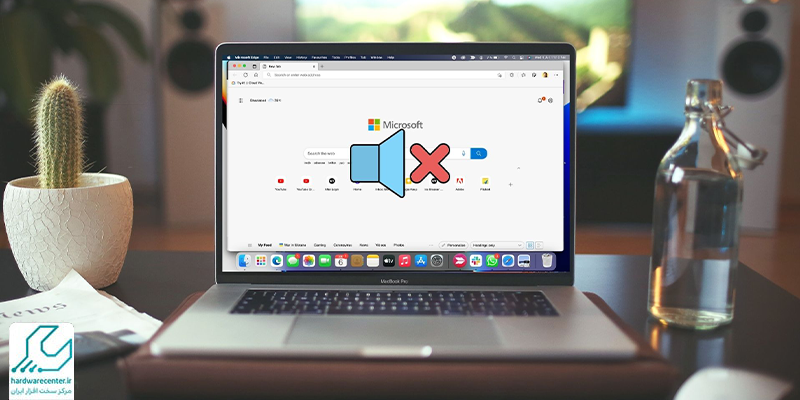
لپ تاپ صدا ندارد ، چه راهکارهایی برای رفع این مشکل وجود دارد؟
وقتی لپ تاپ صدا ندارد معمولا با چند بررسی ساده میتوان مشکل را برطرف کرد و در بسیاری از مواقع بدون نیاز به تعمیر تخصصی میتوان علت صدا نداشتن لپ تاپ را پیدا و رفع کرد. در ادامه مهم ترین راهکارهای رفع مشکل آورده شده است.
1. بررسی تنظیمات صدا
ابتدا Volume را بررسی کن، مطمئن شو حالت بی صدا فعال نیست و خروجی روی Speaker قرار دارد. بسیاری از مواقع لپ تاپ صدا ندارد فقط به دلیل تنظیمات اشتباه صوتی است.
2. نصب یا بروزرسانی درایور صدا
اگر درایور صوتی خراب یا حذف شده باشد صدا نداشتن لپ تاپ اتفاق می افتد. وارد Device Manager شو و درایور صدا را Update یا دوباره نصب کن تا مشکل برطرف شود.
3. ریستارت و عیب یابی ویندوز
گاهی اختلال موقت سیستم باعث میشود لپ تاپ صدا ندارد. یکبار سیستم را Restart کن و از ابزار Troubleshoot صدا در ویندوز استفاده کن تا خطاها به صورت خودکار شناسایی و رفع شوند.
4. تغییر خروجی صدا
اگر صدا به HDMI، بلوتوث یا هدفون ارسال شود از بلندگو صدایی شنیده نمیشود. خروجی صدا را روی Speaker تنظیم کن تا مشکل صدا نداشتن لپ تاپ برطرف شود.
5. بررسی هدفون و جک صدا
گاهی گیر کردن سوکت هدفون یا خرابی جک باعث قطع صدا میشود. یکبار هدفون را وصل و جدا کن و داخل جک را بررسی کن تا مانعی وجود نداشته باشد.
6. اسکن ویروس و بررسی نرم افزاری
برخی بدافزارها میتوانند باعث لپ تاپ صدا ندارد شوند. سیستم را با آنتی ویروس اسکن کن و ویندوز را بروزرسانی کن تا اختلالات نرم افزاری برطرف شوند.
7. بررسی سخت افزاری بلندگو
اگر هیچکدام از روش ها جواب نداد احتمال خرابی بلندگو یا آی سی صدا وجود دارد و نیاز به بررسی تخصصی و تعمیر سخت افزاری خواهد بود.
تهران لپ تاپ ، مرکز تخصصی تعمیرات انواع برندهای لپ تاپ ، آماده ی ارائه ی خدمات به هم وطنان گرامی در اقصی نقاط تهران می باشد .
لینک های مفید
مرکز تعمیرات لپ تاپ /تعمیرات لپ تاپ اپل / تعمیرات لپ تاپ ایسوس / تعمیرات لپ تاپ ایسر / تعمیرات لپ تاپ دل / تعمیرات لپ تاپ اچ پی / تعمیرات لپ تاپ فوجیتسو / تعمیرات لپ تاپ لنوو / تعمیرات لپ تاپ پاناسونیک / تعمیرات لپ تاپ توشیبا / تعمیرات لپ تاپ شارپ / تعمیرات لپ تاپ ال جی / مرکز تعمیرات نوت بوک / تعمیرات لپ تاپ سونی / تعمیرات لپ تاپ سامسونگ /نمایندگی اصلی مادربرد / نمایندگی اصلی بازیابی اطلاعات / نمایندگی اصلی آل این وان / نمایندگی اصلی تی وی مانیتور / نمایندگی اصلی ویدئو پروژکتور / مرکز تعمیر لپ تاپ / نمایندگی اصلی نوت بوک / نمایندگی اصلی لپ تاپ