اگر از کاربران لپ تاپ های اپل باشید احتمالا از قابلیت ساخت میانبر کیبورد در مک، -جهت راهاندازی اپلیکیشنها- آگاهی دارید. کمپانی اپل در طراحی کیبورد مک، میانبرهای مختلفی را در نظر گرفته است تا کاربران بتوانند با صرف مدت زمانی اندک، اپلیکیشن مورد نیاز خود را راهاندازی کنند. استفاده از این میانبرها، روند فعالسازی اپلیکیشنهای مدنظر کاربر را تسریع میبخشند و کمک میکنند تا کاربران از رفتن به منوهای مختلف و طی فرایندهای طولانی بینیاز گردند. استفاده از میانبرهای کیبورد در مک به این صورت است که کاربر میبایست بطور همزمان چند دکمه را بفشارد تا از این طریق به اپلیکیشن یا تنظیمات مورد نظر دسترسی پیدا کند. استفاده از چنین میانبرهای کیبورد در مک به ویژه برای اپلیکیشنهایی مناسب است که کاربر بیشتر از آنها استفاده میکند (مثلاً ساخت میانبر ماشین حساب برای حسابدار). خوشبختانه کاربران مک او اس میتوانند میانبرهای متعددی را برای دستگاه خود تنظیم کنند و از این طریق در زمان صرفهجویی کنند.

طریقه ساخت میانبرهای کیبورد در مک او اس
در بخش زیر طریقه ساخت میانبرهای کیبورد در مک او اس آموزش داده شده است. آموزش ارائه شده برای تمامی نسخههای macOS قابل استفاده است و کاربران میتوانند با استفاده از آن، میانبرهای خود را برای اجرای اپلیکیشنهای پر استفاده مشخص کنند. دستورالعمل ساخت میانبرهای کیبورد در مک شامل هفت مرحله است که عبارتند از:
با ورود به فضای مک بوک، منوی اپل را انتخاب کرده و به System Preferences بروید.
زیر شاخه Keyboard را انتخاب نمایید.
وارد زبانه Shortcuts شوید.
در این مرحله از ساخت میانبرهای کیبورد در مک میبایست گزینه مدنظر خود برای راه اندازی میانبر جدید را از سمت چپ انتخاب نمایید (برای ساخت میانبر برای اپلیکیشنها، App Shortcuts را بزنید)
- سپس گزینه + را در این صفحه زده و اپلیکیشن پرکاربرد خود را انتخاب نمایید.
- در پنجره جدیدی که مشاهده میکنید، روبروی گزینه Applications نرم افزار مورد نظر خود را برگزینید. در منوی Title اسم مد نظرتان را انتخاب نمایید و در بخش Keyboard Shortcut دکمه ترکیبی مورد نظر خود را وارد نمایید.
- توجه نمایید که دکمههای ترکیبی که توسط شما انتخاب میگردند نباید پیش از این برای میانبر دیگری تعریف شده باشند. برای نمونه از دکمههای Command و Control و یک حرف انگلیسی میتوانید استفاده نمایید.
کلید fn لپ تاپت کار نمیکنه و کلی از کارات هم مونده؟ نگران نباش، مقاله کار نکردن کلید Fn لپ تاپ بهت کمک میکنه!
نرمافزار ساخت میانبرهای کیبورد در مک او اس
اگر در پی ساخت میانبرهای پیچیدهتری در کیبورد مک هستید میتوانید از نرمافزارهایی مانند Alfred وKeyboard Maestro استفاده نمایید. این دو نرمافزار به کاربر این امکان را میدهند تا میانبرهای مختلفی را برای اجرای نرمافزارها یا اجرای انواع اسکریپتها تعریف کند.
البته نسخهی رایگان موجود از این دو نرمافزار امکانات چندانی را در اختیار کاربر نمیگذارد و برای استفاده از مشخصههای اصلی باید هزینه کرد. برای ساخت میانبرهای کیبورد در مک با استفاده از نرمافزار Alfred، پس از ورود به بخش تنظیمات، روی گزینهی Workflow و سپس آیکون مثبت بروید در گوشهی چپ پایین برنامه کلیک کنید.
در صورتی که گزینهی Templates را برگزینید، میتوانید مواردی چون نحوهی انتخاب میانبر کیبورد برای فایلها، برنامهها، جستوجوهای اینترنتی، فرمانهای سیستمی و … را مشاهده نمایید.
برای تعریف میانبر، کافی است ترکیب کلیدها، نوع عملکرد و در صورت نیاز، پارامترها را مشخص کنید. بعد از مدتی استفاده و پس از این که چموخم این نرمافزار به دستتان آمد، میتوانید میانبرهای کیبورد در مک و وظایف پیچیده را کاملا از پایه تعریف کنید.
جدول میانبرهای کیبورد در مک
در این جدول تعدادی از میانبر های مهم مک را آورده ایم که کار با سیستمعامل را سریع تر و آسان تر میکند.
میانبر | عملکرد |
Command + W | بستن پنجرههای باز |
Option + Command + W | بستن همه پنجرههای یک اپلیکیشن |
Command + Y | نمایش Quick Look فایلهای انتخابشده |
Command + , (کاما) | باز کردن بخش Preferences در اپلیکیشن |
Command + G | جابهجایی بین نتایج جستوجو |
Shift + Command + G | بازگشت به نتیجهی قبلی جستوجو |
Command + M | کوچک کردن پنجره فعال و انتقال به داک |
Command + Option + M | کوچک کردن همه پنجرههای اپلیکیشن |
Shift + Command + D | نمایش پوشه Desktop |
Shift + Command + H | نمایش پوشه Home |
Shift + Command + I | باز کردن iCloud Drive |
Command + Tab | جابهجایی سریع بین اپلیکیشنها |
Option + Command + D | نمایش یا مخفی کردن داک |
Fn + جهت بالا | اسکرول به بالای صفحه |
Fn + جهت پایین | اسکرول به پایین صفحه |
Fn + جهت چپ | رفتن به ابتدای سند |
Fn + جهت راست | رفتن به انتهای سند |
Option + Mission Control | باز کردن تنظیمات Mission Control |
Command + ` (Grave accent) | رفتن به پنجره بعدی یک اپلیکیشن |
Shift + Command + ` | بازگشت به پنجره قبلی اپلیکیشن |
آشنایی با کاربردی ترین کلیدهای میانبر کیبورد در مک
در سیستمعامل مک، استفاده از میانبرهای کیبورد سرعت کار شما را بهطور چشمگیری افزایش می دهد و انجام کارهای روزمره را سادهتر می کند. با یادگیری این میانبر ها، بدون نیاز به موس یا ترک پد، عملکردهای مختلف سیستم را سریع تر اجرا می کنید و بهره وری خود را بالا می برید. در ادامه، تعدادی از میانبرهای کاربردی مک را معرفی کرده ایم.
میانبر Control + Command + Q در مک برای چیست؟
با این میانبر میتوانید به سرعت مک خود را قفل کنید. این قابلیت مخصوص زمانی است که برای لحظاتی از سیستم فاصله میگیرید و نمی خواهید از مسیر منوی اپل وارد گزینه Lock Screen شوید. کافی است کلید های ترکیبی Control + Command + Q را فشار دهید تا صفحه نمایش فوراً قفل شود.
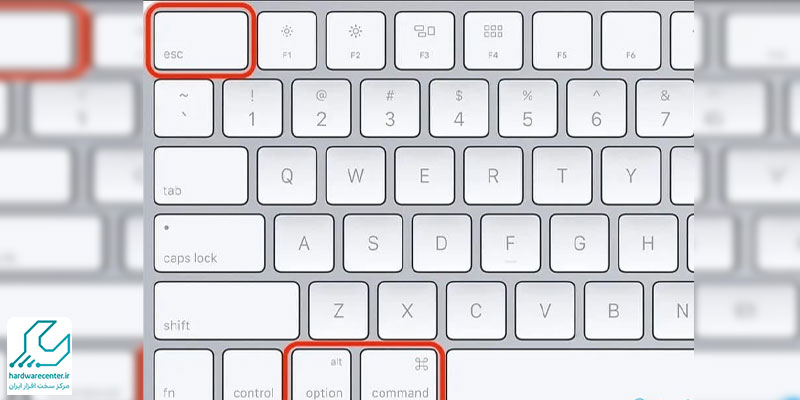
کاربرد کلید میانبر Option + Command + Esc در مک
کلید Esc در سیستم عامل های مختلف کاربرد مشابهی دارد و هر فرایندی که در حال اجراست را متوقف می کند. اگر در هنگام اجرای یک دستور با مشکل مواجه شوید، با استفاده از Esc عملیات را متوقف می کنید. برای مثال، هنگام گرفتن اسکرین شات از دسکتاپ، اگر شرایط لازم آماده نباشد، با فشار دادن Esc فرایند ثبت اسکرین شات متوقف می شود.
کلید میانبر Option + Command + Esc کاربردی فراتر دارد و منوی Force Quit را باز میکند تا برنامه ای که بهدرستی پاسخ نمی دهد را بهطور کامل ببندید.
در حالت عادی، برای بستن برنامه در مک اواس کافی است روی آیکون آن در داک کلیک کنید و گزینه Quit را انتخاب کنید، اما اگر این روش کار نکند، با فشردن Option + Command + Esc فهرستی از برنامه های فعال نمایش داده می شود و برنامهای که کنار آن برچسب not responding دیده می شود را میتوان با زدن دکمه Force Quit بست.
میانبر Option + Shift + Command + Delete در mac
حذف فایل ها در مک با کشیدن و رها کردن آن ها در Trash انجام می شود که روش ساده و قابل دسترسی است، اما این کار تنها فایل ها را به سطل زباله منتقل میکند و باعث حذف کامل آن ها از سیستم نمی شود.
برای پاک سازی نهایی، کاربر باید Trash را خالی کند تا دادهها بهطور کامل از حافظه سیستم حذف شوند. با استفاده از کلیدهای ترکیبی میانبر Option + Shift + Command + Delete، میتوان این فرآیند را بهصورت فوری و بدون نیاز به تأیید مجدد انجام داد و تمام فایل های موجود در Trash را بهطور دائم پاک کرد.
این کلید میانبر در مک زمانی کاربرد دارد که می خواهید به سرعت فایل های غیرضروری را از سیستم حذف کنید و اطمینان داشته باشید که هیچ ردپایی از آن ها باقی نمیماند.
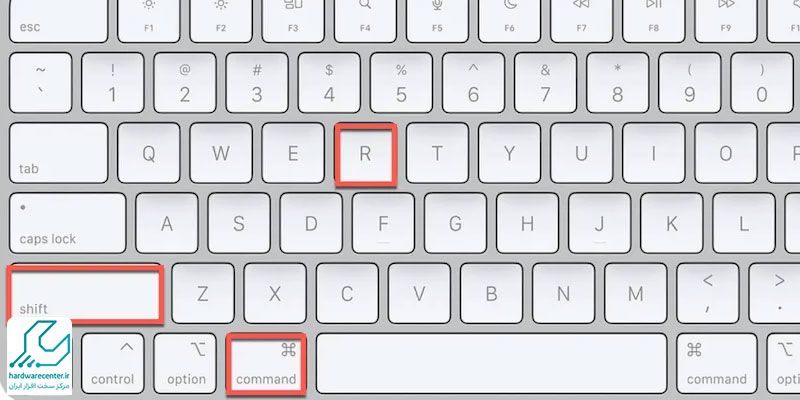
میانبر Shift + Command + R
برای انتقال فایل بین آیفون و مک، قابلیت Airdrop اپل ساده ترین و سریع ترین گزینه است، اما این قابلیت همیشه بهطور خودکار فعال نیست و قبل از استفاده باید آن را روشن کنید. روشن کردن Airdrop از طریق مسیرهای معمول در مک چند مرحله طولانی دارد، بنابراین استفاده از کلید های ترکیبی Shift + Command + R بسیار کارآمد است.
با فشردن این میانبر، Airdrop بلافاصله فعال میشود و کاربر تنظیمات دسترسی، ارسال و دریافت فایلها را مدیریت می کند. این میانبر مخصوصاً برای کسانی که بهطور مرتب در حال جابهجایی فایل بین آیفون و مک هستند، یک ابزار سریع و کاربردی محسوب می شود و فرایند انتقال فایل را به مراتب سادهتر و بهینه تر میکند.
میانبر Control + Command + D
وقتی در حال کار با یک فایل متنی هستید و امکان انتخاب کلمات در آن وجود دارد، برخورد با کلمه ای ناآشنا که معنای آن را نمی دانید، فرایند مطالعه و نوشتار را کند می کند.
با استفاده از کلید های ترکیبی میانبر Control + Command + D بهسرعت دیکشنری مک را فعال کنید و توضیحات کامل، مترادف ها و اطلاعات مرتبط با کلمه انتخاب شده را مشاهده کنید. این میانبر مخصوصاً زمانی مفید است که بخواهید بدون قطع جریان کار خود، معنای کلمات جدید را بررسی کنید و از جستوجوی جداگانه جلوگیری کنید.
میانبر Shift + Command + Z
یکی از میانبر های پایه و پرکاربرد در مک، Command + Z است که برای بازگرداندن آخرین فرایند انجام شده یا Undo استفاده می شود و در بسیاری از مواقع به عنوان یک نجات دهنده عمل میکند. فرض کنید در حال کار با یک فایل متنی هستید و بهطور اشتباه کل متن را انتخاب و حذف میکنید؛ با استفاده از Command + Z، فوراً متن بازیابی می شود.
میانبر Shift + Command + Z مکمل این عملکرد است و برای انجام دوبارهی فرایندی که قبلاً Undo شده بهکار میرود. به این ترتیب اگر چند بار از Undo استفاده کنید و فرایندی که نیاز دارید نیز بازگردانده شود، با میانبر Shift + Command + Z آن فرایند را دوباره انجام دهید و بدون نگرانی کار خود را ادامه دهید.
میانبر Command + Space bar
بخش Spotlight در مک از سال ها پیش به عنوان اولین و سریع ترین محل برای جست و جوی فایل ها، مدیا، نتایج وب و هر محتوایی که کاربر نیاز دارد، شناخته میشود. روش های متعددی برای فعال سازی Spotlight وجود دارد، از نوار کلید های فانکشن گرفته تا منوی سیستم، اما سریع ترین و کارآمدترین روش استفاده از میانبر Command + Space bar است.
با فشردن این ترکیب کلیدی، فوراً Spotlight را باز می کنید و هر چیزی را بدون برداشتن دست از روی کیبورد جست وجو می کنید. نکته مهم دیگر این است که اگر روی کیبورد مک از چندین زبان ورودی استفاده میکنید، فشار دادن این میانبر به جای باز شدن Spotlight، زبان ورودی کیبورد را تغییر می دهد. این نکته باید در استفاده روزمره از میانبرها مدنظر قرار گیرد.
کارد میانبر Shift + Command + 5
در مک روش های متعددی برای گرفتن اسکرین شات وجود دارد، اما سریع ترین و کاربردی ترین روش استفاده از میانبر کیبورد است. با فشردن کلید های ترکیبی Shift + Command + 5، مجموعهای از گزینهها برای ثبت تصویر صفحه در اختیار کاربر قرار میگیرد که شامل گرفتن اسکرین شات از کل صفحه، پنجرهی انتخاب شده یا بخشی مشخص از صفحه می شود.
علاوه بر این، امکان ضبط ویدئو از صفحه نمایش نیز با این میانبر فراهم است. پس از ثبت اسکرین شات، فایل تصویر در گوشه پایین سمت راست صفحه نمایش ظاهر می شود و میتوان آن را کپی، علامتگذاری یا با دیگر دستگاه ها به اشتراک گذاشت.
لازم به ذکر است که میانبر Shift + Command + 4 نیز به شما این امکان را می دهد که با کشیدن کادر دلخواه روی هر بخش از صفحه نمایش، خیلی سریع اسکرین شات بگیرید و فرآیند ثبت تصویر را ساده تر کنید.
میانبر Shift + Option + Command + V
بسیاری از کاربران هنگام کپی و چسباندن متن تجربه این مشکل را دارند که پس از Paste، فرمت متن مقصد بههم می ریزد و چینش متن خراب می شود. برای جلوگیری از این اتفاق، در مک میتوان از میانبر Shift + Option + Command + V استفاده کرد.
با فشردن این کلیدها، متن کپی شده بدون تغییر فرمت متن مقصد و بدون بهم ریختگی در دل آن قرار میگیرد. در حالت معمول، استفاده از Command + V باعث میشود فرمت متن کپیشده حفظ شود و ترتیب متن مقصد به هم بخورد، اما با این میانبر بهراحتی متن ها را بدون نگرانی از خراب شدن قالب بندی منتقل کنید.
میانبر Control + (number)
در مکاواس امکان استفاده از چندین دسکتاپ مجزا، بهجای باز کردن همه برنامهها در یک فضای دسکتاپ، وجود دارد که به آن Space گفته می شود.
با کشیدن چهار انگشت همزمان روی ترکپد میتوان بین Spaceها جابهجا شد، اما در نسخههای قدیمیتر مکاواس و مک اواس ایکس، میتوان از میانبر Control + (number) برای رفتن به یک Space خاص استفاده کرد؛ کافی است شمارهی Space مورد نظر را فشار دهید.
در جدیدترین نسخههای مک اواس، برای حرکت بین Spaceها باید از میانبر Control + Left Arrow یا Control + Right Arrow استفاده کرد تا بهراحتی بین دسکتاپ های مجزا حرکت کنید.
میانبرهای نگارش فارسی در مک
در نگارش فارسی، استفاده از نیم فاصله یکی از اصول مهم است که باید رعایت شود. در کیبورد مک برای نیمفاصله میتوان از کلیدهای ترکیبی Shift + Space استفاده کرد.
همچنین برای وارد کردن ویرگول در کیبورد فارسی مک، کلیدهای ترکیبی Shift + 7 کاربرد دارند و با استفاده از این میانبرهای کیبورد در مک میتوان متن فارسی را به درستی و با رعایت قواعد نگارشی تایپ کرد.
تعمیر لپ تاپ اپل
تعمیرات مک بوک ایر/ پرو/ رتینا به دلیل قیمت بالای این محصولات و نرمافزارهایِ ویژهای که از آن بهرهمند هستند نیازمند متخصصانی است که به تمامی ویژگیهای سختافزاری و نرمافزاری مک بوک ایر/ پرو/ رتینا تسلط و آشنایی داشته باشند و بتوانند در بررسیهای اولیه ضمن عیبیابی صحیح، عملیات مورد نیاز جهت تعمیر دستگاه را تشخیص دهند.
از اینرو تعمیرات مک بوک اپل در این مرکز به دست مجموعهای از کارشناسان تعمیر و با بهرهمندی از ابزارآلاتی صورت میگیرد که بالاترین سطح سازگاری را با این محصول دارند. ویژگیهای نرمافزاری و سختافزاریِ ویژۀ این محصول سبب میگردد تا کارشناسان تعمیر راهکارهای را بهکارگیرند که صرفاً خاصِ لپتاپهای اپل است.
در صورت وجود هر گونه ابهام در ساخت میانبرهای کیبورد در مک بوک اپل میتوانید از طریق راههای ارتباطی درج شده در وبسایت با کارشناسان ما تماس بگیرید و تخصصیترین مشاورههای مورد نیاز را دریافت نمایید.
شش روش تبدیل فایل ورد به عکس در ویندوز و مک رو امتحان کن!
واحدهای تعمیرات لپ تاپ
در صورتی که شما نیز کاربر یکی از لپ تاپ ایسر، ایسوس، سونی و … هستید اما لپ تاپ شما به هر دلیلی دچار افت عملکرد یا اختلال در حین کار گشته میتوانید با حضور در مرکز تعمیرات تهران لپتاپ نسبت به رفع اشکالات آن اقدام نمایید.
مرکز تعمیرات تهران لپتاپ در بخش تعمیرات لپ تاپ، کادری متخصص و کارآمد از برترین تعمیرکاران این حوزه را به کار گرفته تا شما هموطنان گرامی با یک بار مراجعه به این مرکز، بتوانید هرگونه عیب و نقص موجود در لپتاپ خود را تعمیر و رفع کنید و از مراجعه به مراکز دیگر بینیاز شوید.
مدیریت این بخش، تمامی خدمات ارائه شده در این مرکز را ضمانت و گارانتی مینماید و به شما اطمینان میدهد که برخلاف دیگر مراکز غیر رسمی و غیر مجاز، تمامی قطعاتی که در این مرکز تعویض میگردند، اصل و اورجینال شرکتی میباشند. واحدهای ارائهدهنده خدمات در نمایندگی تعمیرات لپ تاپ در بخش زیر معرفی شده است.
مرکز تخصصی تعمیر لپ تاپ
مرکز تخصصی تعمیرات لپ تاپ ارائهدهنده تخصصیترین سرویسهای سختافزاری و نرمافزاری مرتبط با این محصول به مراجعان است. سرویسهای ارائه شده در این مرکز به دلیل استفاده از پیشرفتهترین تجهیزات عیبیابی و تعمیر، برخوردار از بالاترین سطح کیفی است.
کارشناسان حاضر در نمایندگی تعمیرات لپ تاپ به دلیل تسلط بر هر دو بخشِ نرم افزاری و سخت افزاری و در اختیار داشتن بروزترین ابزآلات تعمیر و ترمیم، قادر به رفع تمامی اختلالات و عیوب ایجاد شده در لپ تاپ ها میباشند.
کاربران لپ تاپ های مختلف میتوانند در صورت مواجهه با هر گونه اختلال و ناکارامدی در دستگاه خویشبه نمایندگی تعمیر لپ تاپ مراجعه کرده و تخصصی ترین سرویس های مورد نیاز را دریافت نمایند. شایان ذکر است کلیه خدمات ارائه شده توسط کارشناسان این مجموعه مشمول گارانتی و ضمانت است.