لپ تاپ روشن می شود ولی تصویر ندارد یکی از مشکلاتی است که می تواند به دلایل مختلفی از خرابی نمایشگر و فلت تصویر گرفته تا مشکل RAM، کارت گرافیک، BIOS یا مادربرد ایجاد شود. در بعضی موارد دستگاه روشن می شود، چراغ پاور و فن فعال هستند اما صفحه کاملاً سیاه باقی می ماند؛ در برخی شرایط نیز تصویر فقط در مانیتور خارجی نمایش داده می شود.
بنابر این برای پیدا کردن علت تصویر ندادن لپ تاپ ابتدا باید مشخص شود دستگاه واقعاً راه اندازی شده اما تصویر نمایش داده نمی شود یا فرایند روشن شدن سیستم به طور کامل انجام نشده است. در ادامه، مهم ترین دلایل این مشکل، روش های عیب یابی و راهکار های رفع آن را بررسی می کنیم.
لپ تاپ روشن می شود ولی تصویر ندارد یا اصلاً روشن نمی شود؟
قبل از بررسی مشکل، باید بین روشن نشدن لپ تاپ و تصویر نداشتن تفاوت قائل شد. اگر با فشردن دکمه پاور چراغ دستگاه روشن می شود، فن شروع به کار می کند، صدای ورود به ویندوز شنیده می شود یا چراغ هایی مانند Caps Lock واکنش نشان می دهند، احتمال دارد لپ تاپ روشن شده باشد اما تصویر روی نمایشگر دیده نشود.
در این حالت باید نمایشگر، فلت تصویر، RAM، گرافیک و سایر بخش های مرتبط با نمایش تصویر بررسی شوند. اما اگر دستگاه هیچ واکنشی ندارد و چراغ پاور، فن یا سایر نشانه های روشن شدن فعال نمی شوند، مشکل احتمالاً مربوط به مدار تغذیه، شارژر، باتری، دکمه پاور یا مادربرد است.
اگر باتری شارژ نگه نمی دارد یا لپ تاپ فقط با اتصال شارژر روشن می شود، تعویض باتری لپ تاپ نیز می تواند یکی از مواردی باشد که در فرایند عیب یابی بررسی می شود. در این شرایط باید ابتدا علت اصلی مشکل مشخص شود تا از تعویض غیر ضروری قطعات جلوگیری شود.
تشخیص علت تصویر ندادن لپ تاپ از روی علائم
علائم همراه با مشکل می توانند سرنخ مهمی برای پیدا کردن علت تصویر ندادن لپ تاپ باشند. به جای اینکه بدون بررسی سراغ تعویض LCD یا قطعات دیگر بروید، ابتدا باید ببینید دستگاه دقیقاً چه واکنشی نشان می دهد. وضعیت چراغ های لپ تاپ، صدای فن، نمایش لوگوی سازنده، نحوه نمایش تصویر روی مانیتور خارجی و واکنش دستگاه هنگام حرکت دادن درب می توانند مسیر عیب یابی را مشخص کنند.
وضعیت لپ تاپ | مواردی که باید بررسی شوند |
چراغ پاور روشن است اما صفحه کاملاً سیاه است | نمایشگر، فلت، RAM، گرافیک و مادربرد |
تصویر روی مانیتور خارجی نمایش داده میشود | پنل نمایشگر یا فلت تصویر |
روی نمایشگر داخلی و خارجی هیچ تصویری وجود ندارد | RAM، گرافیک، BIOS یا مادربرد |
تصویر بسیار کم نور دیده میشود | نور پس زمینه، پنل یا مدار تغذیه نمایشگر |
تصویر با حرکت دادن درب قطع و وصل میشود | فلت یا اتصالات نمایشگر |
لوگوی سازنده نمایش داده میشود اما بعد از ورود به ویندوز تصویر قطع میشود | درایور گرافیک یا مشکل نرم افزاری |
لپ تاپ روشن میشود و مدام خاموش و روشن میشود | RAM، مدار تغذیه، مادربرد یا سایر مشکلات سخت افزاری |
چرا لپ تاپ روشن می شود ولی تصویر ندارد؟
وقتی لپ تاپ روشن می شود ولی تصویر ندارد، علت می تواند از یک مشکل ساده در نمایشگر تا ایراد یکی از قطعات اصلی دستگاه باشد. نمایشگر یا فلت تصویر، RAM، کارت گرافیک، BIOS و مادربرد از مهم ترین بخش هایی هستند که باید در فرایند عیب یابی بررسی شوند.
همچنین اگر مشکل فقط بعد از ورود به ویندوز اتفاق می افتد، احتمال وجود ایراد نرم افزاری یا مشکل درایور گرافیک بیشتر می شود. به همین دلیل، زمان شروع مشکل و شرایطی که در آن تصویر قطع می شود، برای تشخیص اهمیت زیادی دارد.
1. ریست سخت افزاری لپ تاپ
اگر لپ تاپ روشن می شود اما هیچ تصویری نمایش نمی دهد، در بعضی مدل ها انجام یک ریست سخت افزاری می تواند مشکل موقتی مربوط به وضعیت برق یا راه اندازی سیستم را برطرف کند. ابتدا دستگاه را خاموش کنید و شارژر را جدا کنید. اگر باتری لپ تاپ از نوع جدا شدنی است، آن را نیز خارج کنید و سپس برای چند ثانیه دکمه پاور را نگه دارید.
بعد از آن شارژر را متصل کرده و دستگاه را روشن کنید. در مدل هایی که باتری داخلی دارند، روش ریست ممکن است به مدل دستگاه وابسته باشد؛ بنابراین اگر برای انجام این کار نیاز به باز کردن قاب لپ تاپ است و تجربه کافی ندارید، بهتر است از دستکاری دستگاه خودداری کنید.
2. تست با مانیتور خارجی برای تشخیص مشکل تصویر
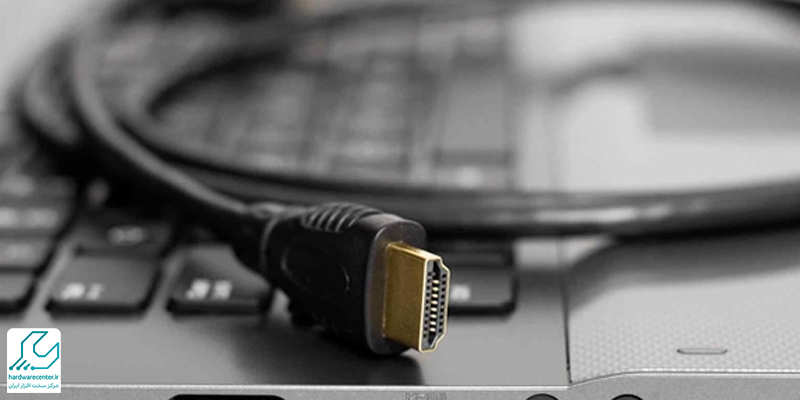
یکی از روش های کاربردی برای پیدا کردن علت تصویر ندادن لپ تاپ، اتصال دستگاه به یک مانیتور یا تلویزیون خارجی از طریق خروجی سازگار با لپ تاپ است. اگر بعد از اتصال، تصویر روی نمایشگر خارجی ظاهر شود، احتمال وجود مشکل در پنل داخلی، فلت تصویر یا اتصالات نمایشگر بیشتر می شود.
اما اگر روی نمایشگر خارجی نیز هیچ تصویری مشاهده نشود، باید بخش هایی مانند RAM، کارت گرافیک، BIOS و مادربرد بررسی شوند. این تست به تنهایی خرابی یک قطعه را قطعی نمی کند، اما می تواند مسیر عیب یابی را بسیار محدود تر کند.
3. بررسی درایور گرافیک
اگر لپ تاپ در ابتدای روشن شدن لوگوی سازنده را نمایش میدهد اما پس از ورود به ویندوز تصویر قطع میشود یا نمایش تصویر دچار مشکل میشود، احتمال وجود یک ایراد نرم افزاری یا درایور گرافیک مطرح است. در این شرایط میتوان وضعیت درایور کارت گرافیک را در Device Manager بررسی کرد و در صورت نیاز، نسخه سازگار با مدل لپ تاپ را از منبع معتبر نصب یا بهروزرسانی کرد.
اگر از همان لحظه روشن شدن دستگاه هیچ لوگو یا تصویری نمایش داده نمیشود، نباید مشکل را صرفاً به درایور نسبت داد؛ زیرا در این حالت سخت افزارهایی مانند RAM، نمایشگر، گرافیک و مادربرد نیز باید بررسی شوند.
4. آیا خرابی RAM باعث تصویر ندادن لپ تاپ می شود؟
در برخی شرایط، خرابی RAM یا مشکل در اتصال آن می تواند باعث شود لپ تاپ روشن به نظر برسد اما فرایند راه اندازی سیستم به طور کامل انجام نشود و تصویری روی نمایشگر ایجاد نشود. اگر دستگاه همزمان با تصویر ندادن، الگوی خاصی از خاموش و روشن شدن، چراغ های چشمک زن یا بوق های خطا دارد، این علائم می توانند در تشخیص مشکل RAM مفید باشند.
بررسی و جا به جایی ماژول RAM نیازمند دسترسی به قطعه و رعایت نکات ایمنی است؛ بنابراین اگر تجربه کافی برای باز کردن لپ تاپ ندارید، بهتر است بررسی آن را به متخصص تعمیر رم لپ تاپ بسپارید.
5. خرابی کارت گرافیک و چیپ گرافیک
کارت گرافیک یا بخش گرافیکی مادربرد نیز میتواند در ایجاد تصویر نقش داشته باشد. اگر لپ تاپ روشن می شود اما هم نمایشگر داخلی و هم نمایشگر خارجی تصویر ندارند، در کنار RAM، BIOS و مادربرد باید بخش گرافیک نیز بررسی شود. نمایش خطوط غیر عادی، تغییر رنگ، تصویر های ناقص یا قطع شدن تصویر هنگام اجرای برنامه های گرافیکی نیز می تواند سرنخ مهمی باشد.
با این حال، این علائم به تنهایی خرابی GPU را ثابت نمی کنند و برای تشخیص دقیق باید سایر قطعات و اتصالات نیز بررسی شوند. در صورت تأیید مشکل سخت افزاری، تعمیر کارت گرافیک لپ تاپ یا تعمیر بخش گرافیکی مادربرد باید متناسب با مدل دستگاه انجام شود.
6. نقش BIOS و UEFI در تصویر ندادن لپ تاپ
BIOS یا UEFI وظیفه راه اندازی اولیه سخت افزار لپ تاپ را بر عهده دارد و اختلال در آن می تواند باعث شود دستگاه در مرحله راه اندازی با مشکل مواجه شود. اگر لپ تاپ روشن می شود اما حتی لوگوی سازنده نیز نمایش داده نمی شود، BIOS/UEFI می تواند یکی از بخش هایی باشد که در فرایند عیب یابی بررسی می شود.
با این حال، تغییر تنظیمات BIOS یا به روزرسانی Firmware بدون شناخت دقیق مدل دستگاه توصیه نمی شود؛ زیرا یک تنظیم نادرست یا فرایند ناقص به روز رسانی می تواند مشکل را پیچیده تر کند. در چنین شرایطی بهتر است بررسی BIOS توسط فرد متخصص انجام شود.
روش های رفع مشکل تصویر نداشتن لپ تاپ
حال که فهمیدیم چرا چرا لپ تاپ روشن می شود ولی تصویر ندارد؟ بهتر است بدانید که رفع مشکل تصویر نداشتن لپ تاپ نیازمند بررسی دقیق چند عامل سخت افزاری و نرم افزاری است. از بررسی اتصالات و کابل ها گرفته تا تست نمایشگر خارجی، ریست سخت افزاری، به روز رسانی درایور ها و تنظیمات BIOS، هر مرحله می تواند دلیل مشکل را مشخص کرده و راه حل مناسبی ارائه دهد:
1. بررسی اتصالات و کابل ها برای رفع مشکل تصویر نداشتن لپ تاپ
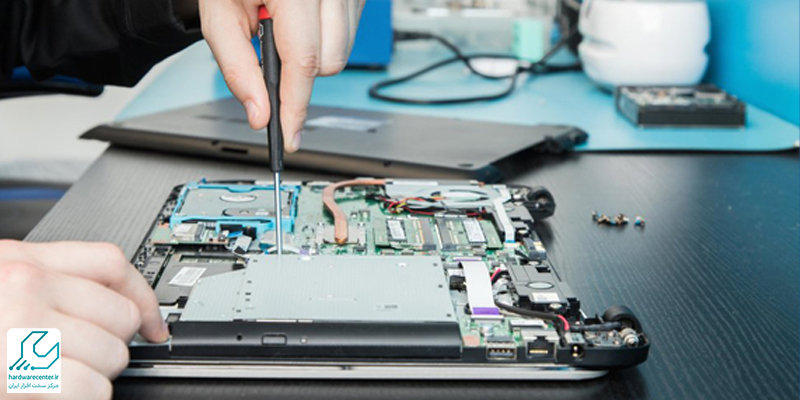
شل شدن کابل فلت تصویر یا اتصال نادرست بین مادربرد و پنل نمایشگر یکی از شایع ترین علت تصویر ندادن لپ تاپ است. ابتدا لپ تاپ را خاموش کرده و باتری را جدا کنید. سپس کابل فلت تصویر را بررسی و از اتصال صحیح آن به مادربرد و صفحه نمایش مطمئن شوید. این اقدام ساده اغلب می تواند مشکل تصویر نداشتن لپ تاپ را به سرعت برطرف کند.
2. تست با نمایشگر خارجی (مانیتور یا تلویزیون)
اتصال لپ تاپ به یک مانیتور خارجی یا تلویزیون، روش مؤثری برای تشخیص محل مشکل است. اگر تصویر روی نمایشگر خارجی نمایش داده شود، علت مشکل از صفحه نمایش داخلی یا کابل فلت است. این روش به شما کمک می کند تا مسیر تعمیر را دقیق تر انتخاب کنید و هزینه های غیر ضروری کاهش یابد.
3. ریست سخت افزاری برای رفع مشکل تصویر نداشتن لپ تاپ
گاهی مشکلات موقت ناشی از شارژ خازنی باقی مانده در سیستم باعث تصویر نداشتن لپ تاپ می شوند. برای رفع آن، لپ تاپ را خاموش کرده و باتری و کابل برق را جدا کنید. سپس دکمه پاور را به مدت ۳۰ ثانیه فشار دهید تا شارژ خازنی تخلیه شود. بعد از آن، باتری و کابل برق را دوباره وصل کرده و لپ تاپ را روشن کنید.
اصلی ترین دلایل کند شدن و افت سرعت لپ تاپ های مختلف کدامند؟
4. به روز رسانی یا نصب مجدد درایور کارت گرافیک
درایور های خراب یا قدیمی کارت گرافیک می توانند مانع نمایش تصویر شوند. وارد Safe Mode ویندوز شوید، درایور کارت گرافیک را حذف کرده و جدیدترین نسخه آن را از سایت رسمی سازنده نصب کنید. این کار علاوه بر رفع مشکل تصویر نداشتن لپ تاپ، عملکرد گرافیکی لپ تاپ را نیز بهبود می بخشد.

5. بررسی تنظیمات نادرست BIOS علت تصویر ندادن لپ تاپ
گاهی مشکل ناشی از تنظیمات نادرست BIOS یا غیرفعال بودن GPU داخلی/خارجی است. برای رفع، وارد BIOS شوید و اطمینان حاصل کنید که گزینه مربوط به کارت گرافیک فعال باشد. در صورت نیاز، تنظیمات BIOS را به حالت پیش فرض بازگردانید تا مشکل تصویر ندادن لپ تاپ برطرف شود.
6. مراجعه به تعمیرکار متخصص
اگر پس از انجام تمام روش های رفع مشکل تصویر نداشتن لپ تاپ هنوز صفحه نمایش کار نمی کند، احتمال خرابی مادربرد یا پنل لپ تاپ بالا است. در این شرایط، مراجعه به یک مرکز تخصصی تهران لپ تاپ ضروری است. تکنسین های حرفه ای این مراکز می توانند مشکل دستگاه شما را بدون ریسک آسیب بیشتر شناسایی و برطرف کنند. استفاده از خدمات تهران لپ تاپ به شما اطمینان می دهد که لپ تاپ شما به بهترین شکل تعمیر شده و از هزینه های اضافی جلوگیری می شود.
توصیههای پیشگیرانه برای جلوگیری از مشکل تصویر ندادن لپ تاپ
قبل از اینکه مشکل تصویر نداشتن لپ تاپ به سراغ شما بیاید، میتوان با چند اقدام ساده از بروز آن جلوگیری کرد. رعایت نکات پیشگیرانه باعث افزایش عمر مفید دستگاه و کاهش ریسک آسیبهای سختافزاری و نرمافزاری میشود.
- از ضربه و فشار روی صفحه نمایش جلوگیری کنید: فشار یا ضربه ناگهانی ممکن است پنل LCD/LED را خراب کند.
- از پاور و باتری اصلی استفاده کنید: شارژر یا باتری غیر اورجینال میتواند باعث نوسانات برق و آسیب به مادربورد شود.
- درایورها و سیستم عامل را بهطور منظم بهروزرسانی کنید: نسخههای قدیمی نرمافزار یا درایور گرافیک میتوانند باعث اختلال در نمایش تصویر شوند.
- لپ تاپ را در محیط با دمای مناسب نگه دارید: گرمای زیاد یا سرمای شدید ممکن است اجزای داخلی لپ تاپ را خراب کند.
با رعایت این نکات، شانس مواجهه با مشکل تصویر نداشتن لپ تاپ به حداقل میرسد و میتوانید بدون نگرانی از دستگاه خود استفاده کنید.
لپ تاپ روشن می شود ولی تصویر خیلی کم نور است
اگر تصویر روی صفحه وجود دارد اما بسیار کم نور است و فقط با دقت زیاد یا تاباندن نور می توان محتوای صفحه را مشاهده کرد، مشکل با حالتی که نمایشگر کاملاً سیاه است تفاوت دارد. در این وضعیت ممکن است نور پس زمینه نمایشگر، پنل یا مدار مربوط به تأمین نور صفحه دچار مشکل شده باشد.
ابتدا روشنایی نمایشگر و تنظیمات مربوط به آن را بررسی کنید؛ اگر تغییر روشنایی تأثیری نداشت و تصویر همچنان بسیار کم نور بود، نمایشگر و مدار نور پس زمینه باید به صورت تخصصی بررسی شوند.
چرا تصویر لپ تاپ با حرکت دادن صفحه قطع و وصل می شود؟
اگر با تغییر زاویه درب لپ تاپ، تصویر قطع و وصل میشود، خطوط روی صفحه ظاهر می شوند یا تصویر دچار تغییر رنگ می شود، احتمال وجود مشکل در فلت تصویر لپ تاپ یا اتصالات آن مطرح است. این مشکل به خصوص زمانی اهمیت بیشتری پیدا می کند که وضعیت تصویر با باز و بسته کردن درب تغییر کند.
در چنین شرایطی بهتر است به جای فشار دادن یا دستکاری صفحه، دستگاه بررسی شود؛ زیرا فلت و کانکتور های نمایشگر ظریف هستند و باز کردن قاب بدون ابزار و تجربه کافی می تواند به آن ها آسیب بزند. در صورت تأیید مشکل، تعمیر فلت لپ تاپ یا تعویض قطعه معیوب باید متناسب با مدل دستگاه انجام شود.
صفحه لپ تاپ سیاه شده ولی دستگاه روشن است؛ چه کنیم؟
اگر چراغ پاور روشن است یا صدای فعالیت لپ تاپ شنیده می شود اما صفحه کاملاً سیاه است، ابتدا باید مشخص شود آیا دستگاه واقعاً وارد فرایند راه اندازی شده است یا خیر. یک بار ریست سخت افزاری، بررسی روشنایی صفحه و تست خروجی تصویر با نمایشگر خارجی می تواند اطلاعات اولیه ای درباره مشکل بدهد.
اگر روی مانیتور خارجی تصویر وجود داشت، نمایشگر داخلی یا فلت آن بیشتر مورد بررسی قرار می گیرد. اگر هیچ خروجی تصویری وجود نداشت، RAM، گرافیک، BIOS و مادربرد نیز باید بررسی شوند. بنابراین صفحه سیاه لپ تاپ همیشه به معنای خرابی LCD نیست و تشخیص قطعه معیوب باید بر اساس علائم انجام شود.
چه زمانی مشکل تصویر ندادن لپ تاپ سخت افزاری است؟
اگر لپ تاپ از همان لحظه روشن شدن هیچ تصویر یا لوگویی نمایش نمی دهد، مشکل روی نمایشگر خارجی نیز تکرار می شود یا دستگاه همراه با تصویر ندادن دچار خاموش و روشن شدن، بوق خطا یا رفتار غیر عادی می شود، احتمال وجود یک ایراد سخت افزاری بیشتر است. در این شرایط نمایشگر، فلت، RAM، کارت گرافیک، BIOS و مادربرد باید متناسب با علائم بررسی شوند.
همچنین اگر تصویر با حرکت دادن درب قطع و وصل می شود یا نمایشگر بسیار کم نور شده است، بررسی بخش نمایشگر و اتصالات آن اهمیت بیشتری دارد. بهتر است قبل از تعویض هر قطعه، عیب یابی کامل انجام شود تا از صرف هزینه برای قطعه ای که سالم است جلوگیری شود.
چه زمانی لپ تاپ بدون تصویر به تعمیر نیاز دارد؟
اگر روش های ساده مانند ریست سخت افزاری و بررسی تنظیمات روشنایی مشکل را برطرف نکردند، یا لپ تاپ حتی روی نمایشگر خارجی نیز تصویر ندارد، ادامه دستکاری دستگاه بدون ابزار و تجربه مناسب می تواند باعث آسیب بیشتر شود. همچنین باز کردن قاب برای دسترسی به RAM، فلت، مادربرد یا سایر قطعات نیازمند دقت کافی است.
در صورتی که مشکل مربوط به نمایشگر، فلت، RAM، گرافیک یا مادربرد باشد، ابتدا باید قطعه معیوب با روش های تخصصی شناسایی و سپس تعمیر یا تعویض شود. در این شرایط مراجعه به مرکز تخصصی تعمیر لپ تاپ می تواند از تعویض بی دلیل قطعات و افزایش هزینه تعمیر جلوگیری کند.
جمع بندی
تصویر ندادن لپ تاپ می تواند از یک مشکل ساده در تنظیمات یا راه اندازی موقت دستگاه تا خرابی نمایشگر، فلت، RAM، گرافیک یا مادربرد ناشی شود. مهم ترین نکته این است که قبل از تعویض LCD یا سایر قطعات، مشخص شود مشکل در کدام بخش قرار دارد. بررسی نشانه های روشن شدن دستگاه، تست نمایشگر خارجی و توجه به زمان شروع مشکل می تواند مسیر عیب یابی را مشخص کند. اگر با انجام بررسی های اولیه همچنان لپ تاپ روشن می شود ولی تصویر ندارد، بهتر است دستگاه برای تشخیص دقیق و تعمیر به یک مرکز تخصصی تعمیر لپ تاپ در تهران سپرده شود.
سوالات متداول
ممکن است مشکل از نمایشگر، فلت تصویر، RAM، کارت گرافیک، BIOS یا مادربرد باشد. اگر دستگاه روشن می شود اما حتی لوگوی سازنده نیز نمایش داده نمی شود، بررسی سخت افزار اهمیت بیشتری دارد.
ابتدا باید مشخص شود دستگاه واقعاً وارد فرایند راه اندازی شده است یا خیر. ریست سخت افزاری، بررسی روشنایی و تست با نمایشگر خارجی می تواند به تشخیص اولیه کمک کند.
بله، در برخی شرایط مشکل RAM می تواند مانع تکمیل فرایند راه اندازی شود و باعث شود دستگاه تصویر نداشته باشد. برای تشخیص دقیق باید RAM و سایر قطعات مرتبط بررسی شوند.
اگر تصویر روی نمایشگر خارجی وجود دارد اما صفحه داخلی کاملاً سیاه است، احتمال مشکل در پنل داخلی، فلت تصویر یا اتصالات نمایشگر بیشتر است.
قطع و وصل شدن تصویر با تغییر زاویه درب می تواند نشانه مشکل در فلت یا اتصالات نمایشگر باشد و بهتر است این بخش توسط متخصص بررسی شود.
اگر تصویر وجود دارد اما نور صفحه بسیار کم است، ممکن است نور پس زمینه، پنل یا مدار مربوط به آن دچار مشکل شده باشد. ابتدا تنظیمات روشنایی را بررسی کنید و در صورت برطرف نشدن مشکل، نمایشگر باید بررسی شود.
در برخی موارد بله. خرابی بخش گرافیکی می تواند باعث ایجاد اختلال در خروجی تصویر شود، اما برای تشخیص GPU باید RAM، نمایشگر، BIOS و مادربرد نیز بررسی شوند.
اگر دستگاه با روش های اولیه همچنان تصویر ندارد، روی نمایشگر خارجی نیز تصویر نمی دهد یا علائم سخت افزاری مانند خاموش و روشن شدن، بوق خطا و قطع و وصل شدن تصویر دارد، بهتر است عیب یابی تخصصی انجام شود.