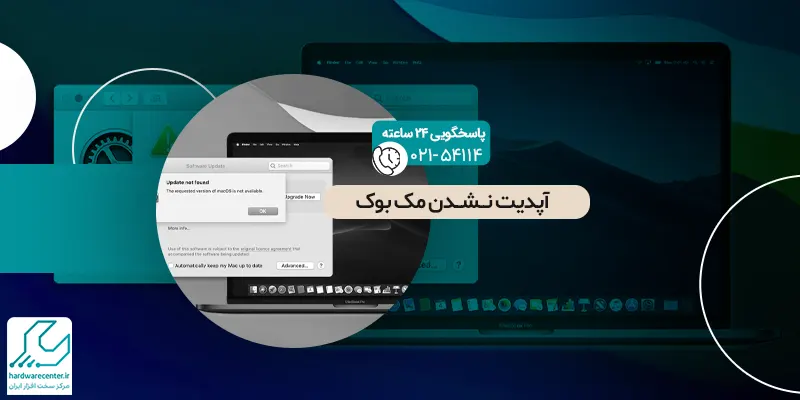
آپدیت نشدن مک بوک یکی از مشکلاتی است که ممکن است هنگام نصب نسخه جدید macOS یا دریافت به روزرسانی های سیستم عامل با آن مواجه شوید. گاهی مک بوک آپدیت جدید را نمایش نمی دهد، گاهی دانلود به روزرسانی متوقف می شود و در بعضی موارد نیز نصب macOS با خطا مواجه می شود.
اگر با به روز نشدن مک بوک روبه رو شده اید، ابتدا باید مشخص شود مشکل از اینترنت، فضای ذخیره سازی، سازگاری دستگاه، تنظیمات سیستم عامل یا یک ایراد سخت افزاری است. در بسیاری از موارد می توان مشکل را بدون مراجعه به تعمیرکار برطرف کرد، اما اگر فرآیند آپدیت به صورت مداوم با خطا مواجه شود، بررسی تخصصی دستگاه ضروری است.
چرا مک بوک آپدیت نمی شود؟
دلایل مختلفی می توانند باعث آپدیت نشدن مک بوک شوند. مهم ترین موارد عبارتند از:
-
مک بوک از نسخه جدید macOS پشتیبانی نمی کند.
-
فضای کافی برای دانلود و نصب آپدیت وجود ندارد.
-
اتصال اینترنت ناپایدار است.
-
سرورهای به روزرسانی اپل موقتاً با مشکل مواجه هستند.
-
باتری دستگاه شارژ کافی ندارد.
-
فایل آپدیت به صورت ناقص دانلود شده است.
-
تنظیمات یا فایل های سیستمی macOS دچار مشکل شده اند.
-
حافظه داخلی یا سایر بخش های سخت افزاری دستگاه مشکل دارند.
بنابراین اگر مک بوک شما آپدیت نمی شود، بهتر است قبل از انجام اقدامات پیچیده، موارد ساده تر مانند فضای خالی، اینترنت و سازگاری مدل را بررسی کنید.
1. بررسی کنید مک بوک از نسخه جدید macOS پشتیبانی می کند
یکی از اولین دلایل به روز نشدن مک بوک می تواند قدیمی بودن مدل دستگاه باشد. اپل برای هر نسخه از macOS فهرست مشخصی از مدل های سازگار را اعلام می کند و همه مک بوک ها امکان نصب جدیدترین نسخه سیستم عامل را ندارند.
برای مشاهده مدل مک بوک می توانید از مسیر زیر اطلاعات دستگاه را بررسی کنید:
Apple Menu > About This Mac
در این بخش مدل و سال ساخت مک بوک نمایش داده می شود. سپس باید بررسی کنید که مدل دستگاه در فهرست مک های سازگار با نسخه مورد نظر macOS قرار دارد یا خیر.
اگر دستگاه از نسخه جدید پشتیبانی نکند، نصب اجباری سیستم عامل می تواند مشکلات دیگری ایجاد کند و بهتر است قبل از هر اقدامی سازگاری سخت افزار با نسخه مورد نظر بررسی شود.

2. فضای خالی مک بوک را بررسی کنید
کمبود فضای ذخیره سازی یکی از دلایل رایج توقف فرآیند آپدیت است. نصب نسخه جدید macOS فقط به فضای مورد نیاز فایل دانلود شده احتیاج ندارد و سیستم در زمان آماده سازی و نصب نیز به فضای آزاد نیاز دارد.
برای بررسی فضای ذخیره سازی مک بوک:
Apple Menu > System Settings > General > Storage
اگر فضای خالی بسیار کم است، فایل های غیرضروری، برنامه های بلااستفاده و فایل های حجیم را حذف یا به یک فضای ذخیره سازی دیگر منتقل کنید.
اگر مشکل از حافظه داخلی باشد، بررسی تخصصی و تعمیر هارد مک بوک یا بررسی حافظه SSD می تواند در موارد لازم مطرح شود.

3. اتصال اینترنت را بررسی کنید
برای دانلود و نصب به روز رسانی macOS، اتصال اینترنت باید پایدار باشد. اگر دانلود آپدیت در یک درصد مشخص متوقف می شود یا خطای مربوط به اتصال شبکه دریافت می کنید، ابتدا اتصال اینترنت را بررسی کنید. می توانید موارد زیر را بررسی کنید:
- اتصال Wi-Fi را قطع و دوباره برقرار کنید.
- مودم را یک بار راه اندازی مجدد کنید.
- در صورت امکان از یک شبکه اینترنت دیگر استفاده کنید.
- VPN یا سرویس های مشابه را موقتاً غیرفعال کنید.
- دوباره بخش Software Update را بررسی کنید.
اگر با تغییر شبکه، آپدیت شروع شد، احتمالاً مشکل اصلی مربوط به اتصال اینترنت یا دسترسی مک بوک به سرویس به روزرسانی بوده است.
4. مک بوک را به شارژر متصل کنید
در زمان نصب نسخه جدید macOS بهتر است مک بوک به شارژر متصل باشد. اگر باتری شارژ کافی نداشته باشد، ممکن است سیستم فرآیند نصب را متوقف کند یا اجازه ادامه عملیات را ندهد.
اگر مک بوک فقط زمانی که به شارژر متصل است عملکرد مناسبی دارد یا شارژ آن به سرعت کاهش پیدا می کند، ممکن است باتری نیاز به بررسی داشته باشد. در چنین شرایطی بررسی تعمیر باتری مک بوک می تواند مشخص کند که مشکل از باتری است یا بخش دیگری از سیستم.
5. مک بوک را Restart کنید
گاهی یک خطای موقت در macOS باعث می شود Software Update به درستی اجرا نشود. در این حالت یک Restart ساده می تواند مشکل را برطرف کند.
قبل از Restart، فایل های باز را ذخیره کنید و برنامه های فعال را ببندید. سپس مک بوک را مجدداً راه اندازی کرده و از مسیر تنظیمات، بخش Software Update را باز کنید.
اگر پس از چند بار راه اندازی مجدد همچنان آپدیت نشدن مک بوک ادامه داشت، بهتر است سراغ بررسی دلایل دیگر بروید.

اگر آپدیت دانلود شده اما نصب نمی شود چه کنیم؟
گاهی فایل به روزرسانی با موفقیت دانلود می شود، اما هنگام نصب macOS فرآیند متوقف می شود. این حالت می تواند دلایل مختلفی داشته باشد. ابتدا فضای ذخیره سازی را بررسی کنید و مطمئن شوید دستگاه به شارژر متصل است. سپس مک بوک را Restart کنید و دوباره فرآیند نصب را امتحان کنید.
اگر فایل آپدیت ناقص یا خراب شده باشد، ممکن است حذف فایل موقت و دریافت مجدد به روزرسانی مشکل را برطرف کند. در این مرحله نباید بدون اطلاع از مسیر فایل های سیستمی، فایل های مهم macOS را به صورت دستی حذف کنید.
آیا خراب بودن SSD می تواند باعث آپدیت نشدن مک بوک شود؟
بله، در صورتی که حافظه داخلی مک بوک دچار مشکل شده باشد، ممکن است سیستم در خواندن، نوشتن یا ایجاد فایل های مورد نیاز برای نصب macOS با مشکل مواجه شود.
البته صرفاً آپدیت نشدن مک بوک به معنی خراب بودن SSD نیست. اگر علاوه بر این مشکل، علائمی مانند کند شدن شدید سیستم، خطا هنگام انتقال فایل، هنگ کردن مکرر یا مشکلات مربوط به ذخیره اطلاعات نیز مشاهده می کنید، بررسی سخت افزاری منطقی تر است. در صورت تأیید مشکل حافظه، می توان موضوع تعمیر SSD مک بوک را به صورت تخصصی بررسی کرد.
مشکل باتری می تواند باعث به روز نشدن مک بوک شود؟
باتری به صورت مستقیم مسئول دانلود آپدیت نیست، اما وضعیت نامناسب باتری یا مشکلات مربوط به تأمین برق می تواند در فرآیند نصب سیستم عامل تأثیر داشته باشد.
اگر مک بوک ناگهان خاموش می شود، شارژر را شناسایی نمی کند یا بدون اتصال به برق روشن نمی ماند، بهتر است قبل از نصب مجدد macOS وضعیت سیستم برق و باتری بررسی شود. در چنین شرایطی تعمیر باتری مک بوک یا بررسی مدار شارژ می تواند بخشی از فرآیند عیب یابی باشد.
اگر مک بوک هنگام آپدیت روی لوگوی اپل متوقف شد
اگر بعد از شروع نصب macOS، مک بوک روی لوگوی Apple یا نوار پیشرفت متوقف شده است، نباید بلافاصله دستگاه را خاموش کنید. بسته به حجم به روزرسانی و سرعت دستگاه، فرآیند نصب ممکن است زمان ببرد. اگر نوار پیشرفت برای مدت طولانی هیچ تغییری نداشت یا دستگاه وارد چرخه روشن و خاموش شدن شد، مشکل نیاز به بررسی دقیق تری دارد.
در این شرایط ممکن است مشکل فقط مربوط به سیستم عامل نباشد و بخش هایی مانند حافظه داخلی یا برد اصلی نیز نیاز به بررسی داشته باشند. در صورت وجود ایراد در برد، بررسی تعمیر مادربرد مک بوک باید توسط تکنسین متخصص انجام شود.
قبل از تعمیر مک بوک برای مشکل آپدیت چه اطلاعاتی لازم است؟
اگر راهکارهای نرم افزاری نتیجه نداد و قصد مراجعه برای تعمیر دارید، بهتر است اطلاعات زیر را در اختیار تکنسین قرار دهید:
- مدل دقیق مک بوک
- نسخه فعلی macOS
- نسخه ای که قصد نصب آن را دارید
- خطایی که هنگام آپدیت نمایش داده می شود
- مرحله ای که آپدیت متوقف می شود
- میزان فضای خالی حافظه
- اینکه دستگاه هنگام نصب به شارژر متصل بوده یا خیر
این اطلاعات می تواند فرآیند عیب یابی را سریع تر کند و از انجام تعمیرات غیرضروری جلوگیری شود.
چه زمانی برای آپدیت نشدن مک بوک به تعمیرکار مراجعه کنیم؟
اگر بعد از بررسی اینترنت، فضای ذخیره سازی، شارژر و سازگاری دستگاه همچنان مشکل به روز نشدن مک بوک برطرف نشد، بهتر است از دستکاری فایل های سیستمی یا نصب روش های غیررسمی بدون دانش کافی خودداری کنید. به خصوص اگر مک بوک هنگام نصب خاموش می شود، روی لوگوی اپل گیر می کند، حافظه داخلی شناسایی نمی شود یا دستگاه با خطاهای متعدد مواجه است، احتمال وجود یک مشکل فنی باید بررسی شود.
در این شرایط می توانید برای تعمیر مک بوک از یک مرکز تخصصی کمک بگیرید تا ابتدا عیب یابی انجام شود و سپس در صورت نیاز تعمیر یا تعویض قطعه انجام شود.برای بررسی مشکلات نرم افزاری و سخت افزاری مک بوک، انتخاب بهترین مرکز تعمیر لپ تاپ در تهران باید بر اساس سابقه تعمیر، تخصص تکنسین، تجهیزات عیب یابی و شفافیت در اعلام هزینه انجام شود.
در نهایت برای رفع آپدیت نشدن مک بوک چه کار کنیم؟
آپدیت نشدن مک بوک همیشه به معنی خرابی دستگاه نیست. در بسیاری از موارد مشکل به دلیل ناسازگاری مدل با نسخه جدید macOS، کمبود فضای ذخیره سازی، اینترنت ناپایدار یا یک خطای موقت سیستم عامل ایجاد می شود.
بهتر است ابتدا سازگاری مک بوک، فضای خالی، اتصال اینترنت و وضعیت شارژ را بررسی کنید. اگر آپدیت دانلود می شود اما نصب نمی شود، روی لوگوی Apple متوقف می شود یا دستگاه هنگام نصب خاموش می شود، بررسی تخصصی می تواند مشخص کند مشکل نرم افزاری است یا به یکی از قطعات دستگاه مربوط می شود.
اگر بعد از انجام این مراحل همچنان مک بوک آپدیت نمی شود، بهتر است قبل از نصب مجدد سیستم عامل یا تغییر فایل های سیستمی، علت اصلی مشکل مشخص شود.