راه اندازی NAS در ویندوز یکی از بهترین ترفندها برای ذخیره اطلاعات به صورت محلی و دسترسی به دیتاها از طریق شبکه یا اینترنت است. دستگاه Network Attached Storage با اتصال به شبکه LAN به شما اجازه می دهد تا فایل ها را در یک فضای مطمئن نگهداری کنید. حتی در صورت تمایل این امکان برایتان فراهم است که داده ها را بدون نیاز به کپی کردن با دیگران به اشتراک بگذارید.
از دیگر محاسن راه اندازی ذخیره ساز NAS در ویندوز بکاپ گیری خودکار و قابلیت استفاده توسط چندین سیستم به طور همزمان هستند.
مزایای راه اندازی NAS در ویندوز برای ذخیره اطلاعات
ذخیره ساز نس استوریج برای حفاظت از اطلاعات در برابر آسیب دیدن هارد به سیستم RAID متکی است. بنابراین می توانید فایل های حساسی نظیر اسناد کاری را با خیال راحت در دستگاه ذخیره کنید. سایر مزایای راه اندازی NAS در ویندوز به شرح ذیل هستند:
مدیریت آسان داده ها
ذخیره ساز تحت شبکه به شما اجازه می دهد تا داده های خود را در دسته بندی های مشخص قرار دهید. بنابراین مدیریت انواع فایل های حجیم را به کاری آسان تبدیل می کند.
دسترسی سریع به اطلاعات
از آنجا که دستگاه Network Attached Storage به شبکه متصل می شود، امکان دسترسی سریع به اطلاعات را فراهم می آورد. به نحوی که می توانید از راه دور و توسط دستگاه هایی همچون موبایل، کامپیوتر یا حتی تلویزیون فایل ها را مدیریت کنید.
امکان اشتراک گذاری چند رسانه ای
بعضی از سیستم های NAS ایجاد سرورهای چند رسانه ای را امکان پذیر می سازند. لذا قادر خواهید بود با طی کردن چند مرحله ساده به پخش و استریم ویدئو، عکس یا موزیک بپردازید.
بهره مندی از قابلیت ارتقاء
بعضی از انواع ذخیره سازهای متصل به شبکه از قابلیت ارتقاء حافظه بهره می برند. بنابراین می توانید حجم انبوهی از فایل ها را بدون نگرانی از بابت کمبود فضا ذخیره نمایید.
امنیت بالای اطلاعات
با راه اندازی NAS در ویندوز امنیت اطلاعات شما حفظ می شود. دلیل چنین موضوعی این است که سیستم های مورد نظر از قابلیت های امنیتی متعددی نظیر فایروال، رمزگذاری فایل ها، SSL/TLS و… پشتیبانی می کنند.
برخورداری از قابلیت بازیابی و پشتیبان گیری
ذخیره ساز نس استوریج به ویژگی هایی نظیر قابلیت ریکاوری دیتاها و پشتیبان گیری از داده ها مجهز شده است. لذا در صورت خرابی هارد دیسک می توانید برای برگرداندن اطلاعات و ترمیم دستگاه خود از کارشناسان نمایندگی تعمیرات لپ تاپ کمک بگیرید.
پارامترهای مهم برای انتخاب دستگاه NAS
پیش از راه اندازی NAS Storage در ویندوز لازم است دستگاهی را انتخاب کنید که متناسب با نیازها و بودجه شما باشد. به طور کلی برای تهیه مناسب ترین سیستم ذخیره ساز تحت شبکه باید پارامترهای زیر را مد نظر قرار دهید:
رفع مشکل کند شدن سرعت لپ تاپ با استفاده از ابزارها و دیگر روش های کاربردی
1. ظرفیت ذخیره سازی
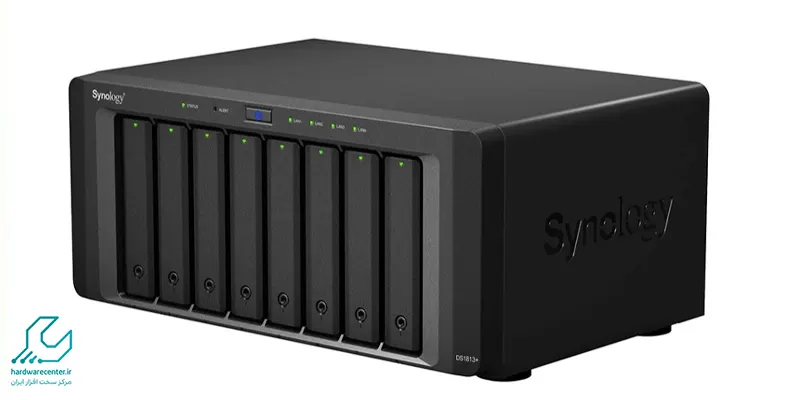
ابتدا حجم فایل ها و داده هایی که قصد ذخیره سازی آن ها را دارید، بررسی کنید؛ سپس متناسب با آن محصول مناسب خریداری نمایید. اگر کاربر حرفه ای هستید، برای راه اندازی NAS در ویندوز به سراغ دستگاه هایی با ظرفیت ۸ ترابایت یا بالاتر بروید. جهت استفاده خانگی نیز مدل های دارای گنجایش ۲ تا ۴ ترابایت کفایت می کند.
2. پشتیبانی از برنامه های جانبی
حتماً بررسی نمایید که سیستم نس استوریج دارای قابلیت پشتیبانی از برنامه های بکاپ گیری باشد. همچنین از نرم افزارهای مخصوص پخش محتوای چند رسانه ای نیز پشتیبانی کند.
3. پشتیبانی از دستگاه های مختلف
ذخیره ساز تحت شبکه باید با دستگاه های مختلف نظیر تلفن هوشمند، تبلت، تلویزیون و لپ تاپ سازگاری کامل داشته باشد. این ویژگی مخصوصاً زمانی که چندین کاربر بخواهند به طور همزمان به دستگاه متصل شوند، اهمیت پیدا می کند.
4. برخورداری از قابلیت ارتقاء
مطمئن شوید که قابلیت پشتیبانی از هارد دیسک های جدید و پر ظرفیت برای سیستم NAS لحاظ شده است. همچنین در صورتی که با نرم افزارهای سنگین کار می کنید، بهتر است به مواردی مانند قابلیت ارتقاء پردازنده و رم نیز توجه داشته باشید.
5. دسترسی از راه دور
پس از راه اندازی NAS در ویندوز بسیار مهم است که به داده ها از راه دور دسترسی داشته باشید. از این رو دستگاهی را خریداری نمایید که به قابلیت Remote Access مجهز شده باشد.

6. توجه به قابلیت های امنیتی
چنانچه قصد دارید اطلاعات حساس را در NAS نگهداری کنید، حتماً قابلیت های امنیتی مانند فایروال داخلی، رمزنگاری و سایر موارد را در نظر بگیرید.
فاکتورهای مهم برای انتخاب هارد دیسک مناسب NAS
استفاده از هارد دیسک معمولی برای NAS نه تنها باعث کاهش کارایی دستگاه می شود، بلکه احتمال آسیب دیدن اطلاعات را نیز بالا می برد. لذا باید هارد دیسکی را برای نس استوریج تهیه کنید که دارای ویژگی های زیر باشد:
مطمئن شوید که هارد دیسک با مدل سیستم ذخیره ساز متصل به شبکه کاملا سازگار است.
بهتر است برای سیستم های NAS حرفه ای سرعت چرخش دیسک 7200 RPM باشد.
جهت مصارف خانگی هارد دیسک هایی با ظرفیت ۲ تا ۴ ترابایت مناسب هستند. در حالی که کاربران حرفه ای برای راه اندازی NAS در ویندوز باید مدل های دارای ظرفیت ۱۰ ترابایت یا بالاتر را انتخاب کنند.
مراحل نصب و راه اندازی ذخیره ساز NAS در ویندوز
نصب سیستم NAS برای کاربران مبتدی دشوار و گیج کننده به نظر می رسد. بنابراین اگر بی تجربه هستید، می توانید این فرآیند را به تیم مرکز تعمیر لپ تاپ بسپارید. در زیر نحوه نصب و راه اندازی ذخیره ساز NAS در ویندوز را به طور کامل و مرحله به مرحله آموزش داده ایم:

۱- آماده سازی پیش نیازها و تجهیزات
ابتدا تجهیزات و سخت افزارهای لازم را به شرح ذیل آماده کنید:
- دستگاه نس استوریج متناسب با نیازها و نوع کاربری
- لپ تاپ، تبلت، تلفن هوشمند یا دستگاه های دیگر جهت دسترسی به رابط کاربری وب NAS
- هارد دیسک مخصوص سیستم ذخیره ساز تحت شبکه نظیر Seagate IronWolf
- روتر یا شبکه محلی به منظور ایجاد ارتباط بین نس استوریج و سایر دیوایس ها
- کابل اترنت برای متصل کردن دستگاه NAS به روتر
۲- نصب تجهیزات سخت افزاری
پس از آماده سازی پیش نیازها برای راه اندازی NAS در ویندوز تجهیزات سخت افزاری مورد نظر را مطابق مراحل زیر نصب نمایید:
دستگاه Network Attached Storage را باز کنید.
هارد دیسک های تهیه شده را به نحو صحیح در شیارهای مخصوص بگذارید. سپس پیچ ها را ببندید تا درایوها کاملاً در جای خود محکم شوند.
کابل برق را به سیستم ذخیره ساز تحت شبکه اتصال دهید و آن را به پریز بزنید.
دستگاه NAS را از طریق کابل اترنت به سوئیچ شبکه یا روتر وصل کنید.
نهایتاً دستگاه را روشن نمایید و کمی منتظر بمانید تا روند راه اندازی سخت افزارها تکمیل شود.

۳- اعمال تنظیمات نرم افزاری
لپ تاپ یا دستگاه مورد نظر را به شبکه ای اتصال دهید که ذخیره ساز نس استوریج به آن متصل شده است. در ادامه روند راه اندازی NAS در ویندوز تنظیمات نرم افزاری را طبق دستورالعمل زیر اعمال نمایید:
- مرورگر دستگاه را اجرا کرده، سپس آدرس IP پیش فرض NAS را در وب بروزر وارد کنید.
- با استفاده از یوزرنیم و پسورد پیش فرض وارد بخش رابط کاربری شوید.
- برای ارتقاء امنیت اطلاعات نوع RAID را که می تواند RAID 1 یا RAID 5 باشد، برگزینید.
- در گام بعدی برای هر کاربر یک اکانت مجزا ایجاد کنید، سپس سیستم عامل دستگاه را آپدیت نمایید.
- نهایتاً مطابق با پیشنهادات سازنده برنامه های مخصوص مدیریت NAS را نصب کنید.
تنظیمات سیستم NAS Storage برای دسترسی از راه دور
همان طور که گفتیم، سیستم NAS Storage امکان کنترل و مدیریت فایل ها را از راه دور فراهم می آورد. برای پیکربندی دستگاه جهت دسترسی به داده ها از راه دور کافی است مراحل زیر را دنبال کنید:
۱- ارزیابی زیرساخت ها و الزامات اولیه
پس از راه اندازی NAS در ویندوز مطمئن شوید که زیرساخت های لازم را برای دسترسی به اطلاعات از راه دور در اختیار دارید. از جمله این الزامات می توان به موارد زیر اشاره نمود:
- اطمینان حاصل نمایید که تنظیمات فایروال فعال است.
- مطمئن شوید که سیستم نس استوریج را به یک شبکه اینترنت قوی و پایدار متصل کرده اید.
- از یک پسورد قوی برای کلیه اکانت ها استفاده نمایید.
- مورد دیگری که باید آماده کنید، یک آدرس IP ثابت یا سرویس DDNS است.
۲- فعال کردن قابلیت Remote Access در دستگاه NAS
در گام بعدی وارد بخش رابط کاربری سیستم نس استوریج شوید، سپس به قسمت تنظیمات شبکه یا دسترسی از راه دور مراجعه کنید. اکنون قابلیت Remote Access را روی حالت فعال قرار دهید. البته در دستگاه های Synology باید گزینه Quick Connect را فعال نمایید.
۳- پیکربندی آیتم های دسترسی از راه دور
در ادامه روند راه اندازی NAS در ویندوز تنظیمات مربوط به DDNS را پیکربندی کنید. اهمیت این مسئله مخصوصاً زمانی دوچندان می شود که آدرس آی پی ثابت نداشته باشید و بخواهید با سرویس های DDNS کار کنید.
برای دسترسی به ذخیره ساز تحت شبکه از طریق اینترنت نیز لازم است درگاه های مربوطه را روی روتر باز نمایید. توجه داشته باشید که در دفترچه راهنمای دستگاه نس استوریج به پورت های پیش فرض اشاره شده است. شما باید پس از مراجعه به پنل تنظیمات روتر درگاه ها را برای آدرس آی پی داخلی دستگاه NAS فوروارد نمایید.
۴- اعمال تنظیمات امنیتی
اکنون برای این که دسترسی به داده ها از راه دور با امنیت کامل انجام گیرد، تنظیمات زیر اعمال کنید:
- جهت دسترسی به اطلاعات حتماً از یک سرور VPN مطمئن استفاده نمایید.
- برای همه اکانت های نس استوریج احراز هویت دو مرحله ای را فعال سازید.
- پس از راه اندازی NAS در ویندوز جهت برقراری ارتباط امن با سیستم استفاده از پروتکل HTTPS را فراموش نکنید.
افزایش امنیت لپ تاپ ، آموزش کامل
۵- تست دستگاه
در مرحله آخر از طریق لپ تاپ، موبایل یا وسیله مد نظر خود وارد آدرس Remote NAS شوید. سپس یکی از نرم افزارهای اختصاصی مدیریت نس استوریج را اجرا کرده و فایل ها را باز کنید. بعد از این که از بابت صحت تنظیمات مطمئن شدید، دسترسی ها را در بخش لاگ مانیتورینگ نمایید.
نحوه استفاده از دستگاه NAS برای بکاپ گیری خودکار
دستگاه Network Attached Storageاز قابلیت بکاپ گیری خودکار پشتیبانی می کند. بنابراین در صورت حذف فایل های مهمی مانند عکس های خانوادگی یا اسناد مالی می توانید از نسخه پشتیبان استفاده نمایید. نحوه کار با سیستم ذخیره ساز تحت شبکه برای بکاپ گیری خودکار به صورت زیر است:
۱- انتخاب برنامه اختصاصی بکاپ گیری
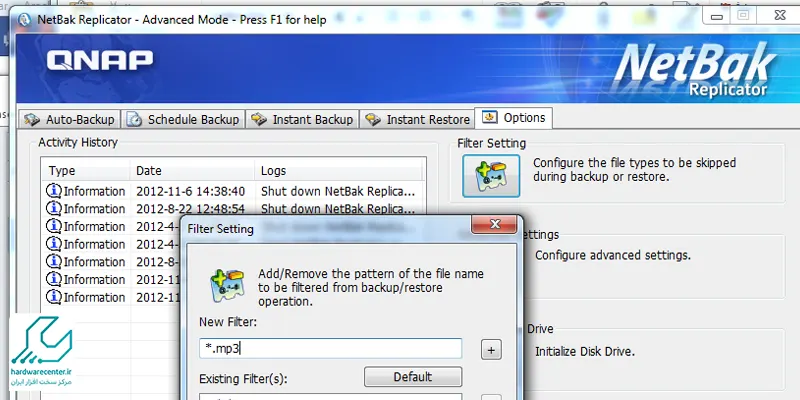
در عصر حاضر برنامه های مختلفی وجود دارند که به طور اختصاصی برای بکاپ گیری نسل استوریج طراحی شده اند. لذا پس از راه اندازی NAS در ویندوز می توانید یکی از نرم افزارهای QNAP NetBak Replicator، Synology Hyper Backup یا… را بر حسب نیازتان برگزینید.
۲- پیکربندی فرآیند بکاپ گیری خودکار
در قدم بعدی به کمک لپ تاپ، تبلت یا گوشی وارد رابط کاربری وب NAS شوید. سپس روی گزینه Backup یه آیتمی به اسم Data Protection کلیک کنید. حالا اقدام به ایجاد یک Job پشتیبان جدید نموده و تعیین نمایید که قرار است از کدام فولدرها و فایل ها بکاپ گیری شود.
نهایتاً یکی از بازه های زمانی روزانه، هفتگی یا ماهانه را برای فرآیند پشتیبان گیری برگزینید. برای صرفه جویی در فضای هارد دیسک می توانید از گزینه Incremental Backup استفاده کنید تا تنها داده های جدید ذخیره شوند.
۳- تعیین محل ذخیره سازی فایل ها
در گام سوم هارد دیسک های به کار رفته در نس استوریج را به عنوان محل ذخیره سازی فایل های بکاپ انتخاب نمایید. در صورت تمایل این امکان را دارید که نسخه ای از اطلاعات را در فضای ابری نیز نگهداری کنید.
۴- تست دستگاه
پس از تکمیل پروسه راه اندازی NAS در ویندوز و فعال سازی قابلیت بکاپ گیری خودکار به عنوان نمونه یک فولدر خاص را حذف نمایید. سپس بکوشید نسخه پشتیبان آن را بازیابی کنید تا مطمئن شوید که همه چیز مرتب است.